
THE MOST IMPORTANT THING
評価とは、現在の位置と、期待される位置との差を確認し、次に何を伸ばせばよいのかを明確にするためのプロセスです。だから評価者に求められるのは、点をつけることではなく、「なぜその評価なのか」を本人に説明できる状態をつくることです。
- 評価の根拠は、印象ではなく記録された事実に置きます
- 結果だけでなく、次に何をすればよいかまでを必ずセットで渡します
- システムは推奨を示すだけで、昇格・昇給を自動では確定しません。決めるのは人です
評価の全体像
評価者ビューを開くと、画面の上部につねに7ステップのプロセスバーが表示されます。済んだステップは緑、いま作業中のステップは青、これからのステップはグレーです。迷ったらこのバーに戻れば、次に何をすればよいか分かります。
所要時間の目安は 1人あたり 30〜60分です。証跡(事実の記録)は期中に少しずつ溜めておくと、評価時の負担が大きく下がります。
入力したデータは自動でサーバーに保存されます。書き出し操作は不要です。画面右上のバッジが「☁ サーバー保存済み」であれば保存されています。「⚠ 未同期」や「💾 この端末に保存」と出ている場合はサーバーに届いていませんので、通信を確認してください。
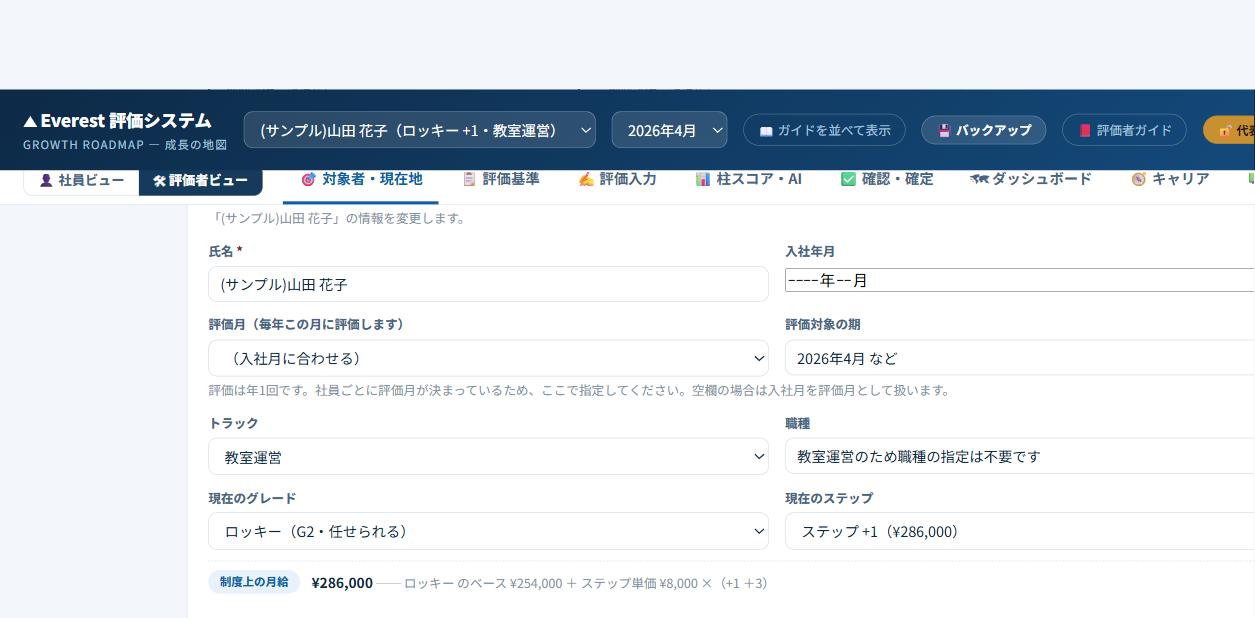
WHAT YOU NEED TO DO ── やること
- ❶ 氏名を入力(必須)
- ❷ 入社年月を入力 ── ここから在籍月数を自動計算します
- ❸ 評価月を選ぶ ── 評価は年1回。月は社員ごとに決まります
- ❹ 現在のグレードとステップを選ぶ(新入社員は通常 富士山 −3)
- 制度と実額が違う場合のみ、実際の基本給を入力
WHAT TO LOOK FOR ── 確認すること
- 一覧の「入社年月/評価月」に未設定が残っていないか
- 評価月が(推定)と出ている人は、入社月が使われています
- 実額を入れると、制度上の金額との差が表示されます
- 保存すると即座にサーバーへ記録されます
IMPORTANT ── 注意
評価月を設定しないと、入社月が評価月として使われます。実際の評価月が入社月と違う社員は、必ず明示的に設定してください。評価対象の期(例「2026年4月」)は、この評価月にもとづいて自動生成されます。
実額を入れた場合、昇給額はその実額を起点に計算されます。次回の評価を確定すると制度上の金額に揃い、この欄は自動で空になります。
「一覧から外す」で削除できますが、その社員の評価データはサーバーに残ります(同じ人を再登録しても過去の評価は自動では戻りません)。
| 立場 | 閲覧できる範囲 | 編集 |
|---|---|---|
| 管理者 | 全員のデータ | できる |
| 社員 | 自分のデータのみ(確定した評価だけ) | できない |
| 登録されていない人 | 何も見られない | できない |
社員に自分の評価を見せるには
- メンバー管理で、その社員のメールアドレスを登録する
- Cloudflare Access の許可リストにも同じアドレスを追加する
両方そろって初めて閲覧できます。片方だけでは見られません。
IMPORTANT
他人のデータが見えないのは画面上で隠しているのではなく、システムが渡さないからです。ブラウザの開発者ツールを使っても取得できません。
評価が確定するまでは、入力途中の点数は本人にも表示されません。安心して途中まで入力しておけます。
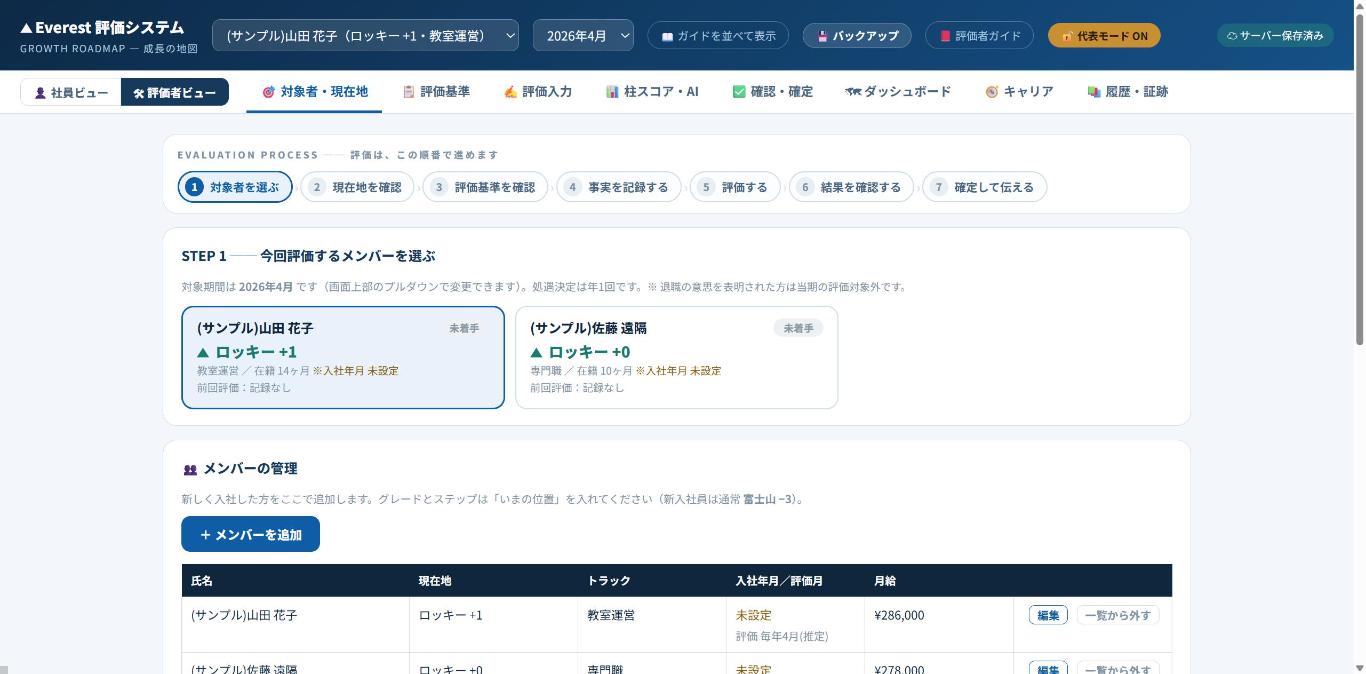
WHAT YOU NEED TO DO ── やること
- 画面左上の「🛠 評価者ビュー」を選ぶ
- ❶ メンバーカードをクリックして、今回評価する人を選ぶ
- 画面上部のプルダウンで❹ 評価対象の期が正しいか確認する(その社員の評価月にもとづくため、人によって選択肢が変わります)
WHAT TO LOOK FOR ── 確認すること
- ❷ 評価ステータス:未着手/入力中/確定済
- そのメンバーの現在のグレードとステップ
- 前回評価の日付と結果(記録がなければ「記録なし」)
- 在籍月数(昇格要件の判定に使います)
IMPORTANT ── 注意
「確定済」のメンバーを再度確定すると、その期の記録は上書きされます。すでに本人へ伝えた後であれば、上書きする前に必ず本人へ説明してください。
また、退職の意思を表明された方は当期の評価・処遇改定の対象外です。該当する場合はカードに「※ 評価対象外」と表示され、確定操作は無効になります。
WHAT YOU NEED TO DO ── やること
- この人をどのグレードの基準で評価するのかをここで確定させる
- 前回の評価結果と、前回「次回確認する」とした点を読む
- 右下の「STEP 3 へ進む →」を押す
WHAT TO LOOK FOR ── 確認すること
- ❶ 現在のグレード(例:ロッキー / G2)
- ❷ ステップ(−3〜+3 の7段階)
- ❸ 現在の月給(代表モードON時のみ表示)
- ❹ 成長の山で、到達済みのグレードと現在地
IMPORTANT ── 注意
評価の基準は、評価者の感覚ではなく「現在のグレードに期待される水準」です。ロッキー(G2)の人をモンブラン(G3)の基準で見れば、当然どこまでも足りません。逆も同じです。ここで基準を固定してから評価に入ってください。
前回の評価で「次回はここを確認する」とした項目は、今回必ず確認してください。前回の約束を放置すると、評価そのものが信用されなくなります。
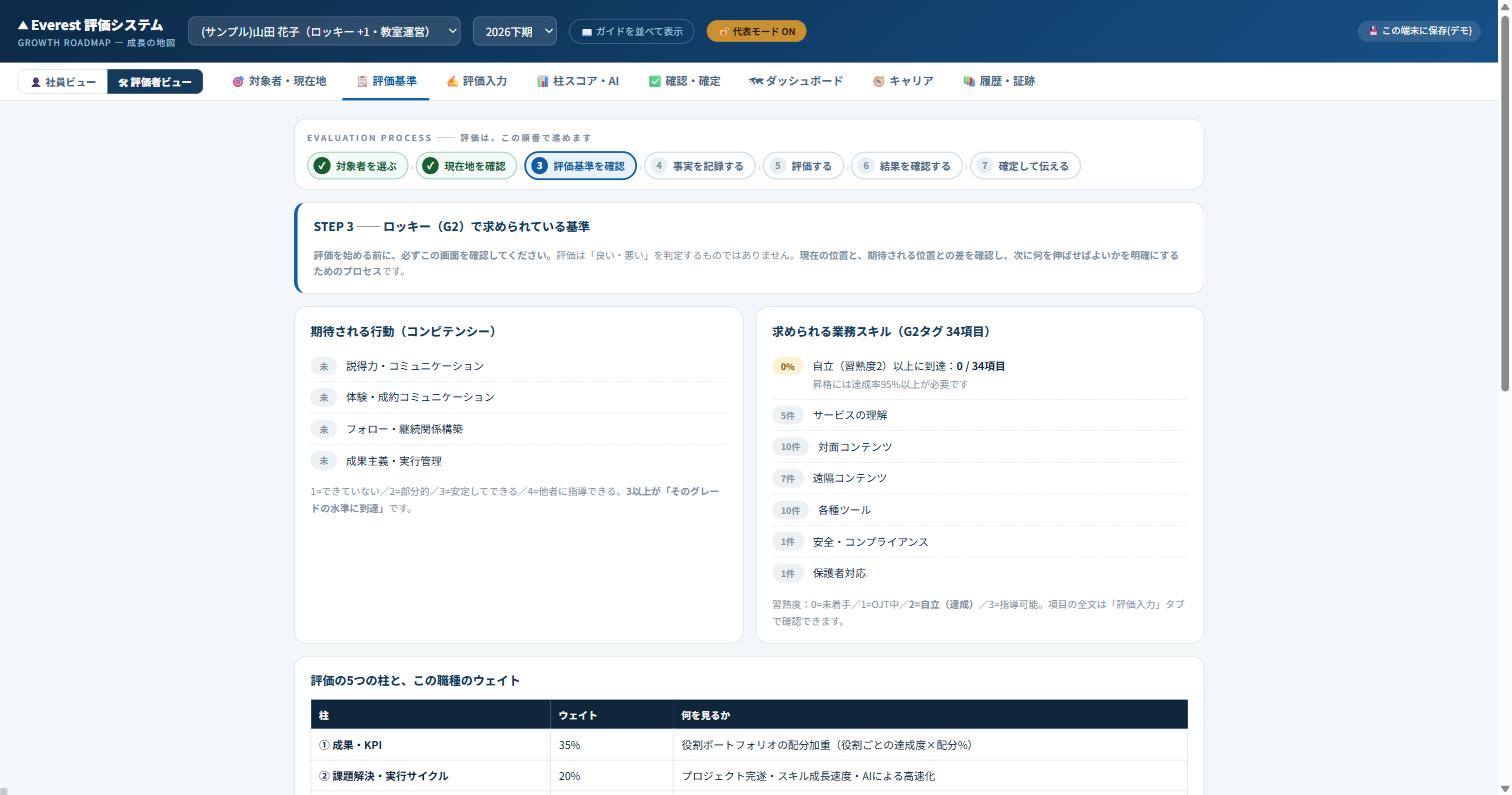
WHAT YOU NEED TO DO ── やること
- このグレードで❷ 期待される行動(コンピテンシー)を読む
- ❸ 求められる業務スキルの達成率を見る
- 下にスクロールして、5つの柱・ランク表・昇格条件を確認する
WHAT TO LOOK FOR ── 確認すること
- ❶ プロセスバーが STEP 3 になっていること
- コンピテンシーは3以上でそのグレードの水準に到達
- 業務スキルは習熟度2(自立)以上が達成、昇格には95%必要
- 職種別ウェイト(非AI職/システム・AI職)が正しいか
IMPORTANT ── 注意
この画面を開かないと、STEP 7 で評価を確定できません。基準を見ずに評価する事故を防ぐための仕組みです。
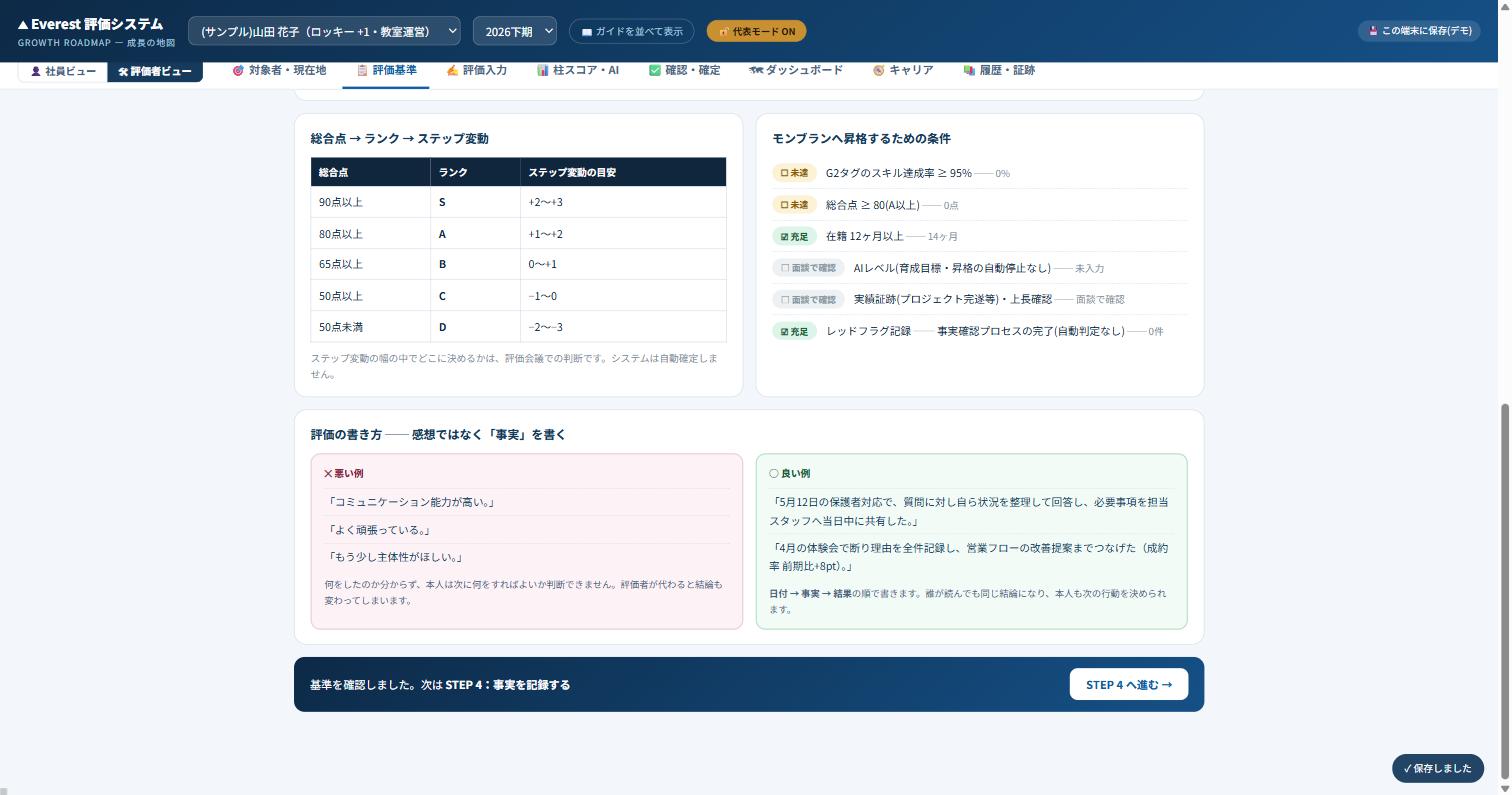
WHAT TO LOOK FOR ── 確認すること
- ❶ 総合点 → ランク → ステップ変動の対応
- ❷ 昇格条件の充足状況(充足/未達/面談で確認)
- ❸❹ 良い評価と悪い評価の例
IMPORTANT ── 注意
ランク表の「ステップ変動の目安」は幅です。A評価なら +1 か +2 か、その幅の中でどこに決めるかは評価会議での判断です。システムは自動で確定しません。
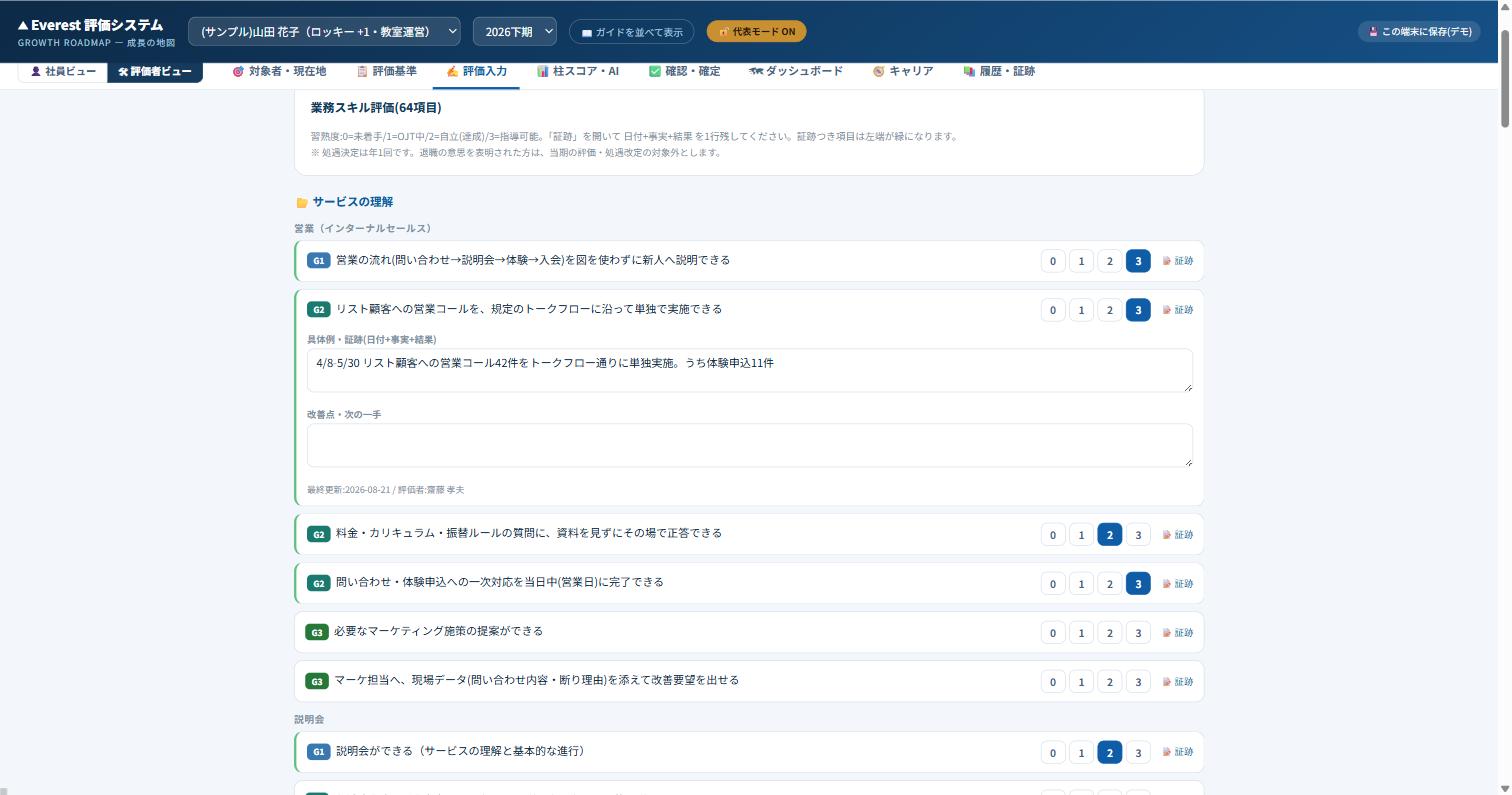
WHAT YOU NEED TO DO ── やること
- 各項目の❶ 習熟度を選ぶ(0=未着手/1=OJT中/2=自立/3=指導可能)
- ❷「証跡」をクリックして入力欄を開く
- ❸ 具体例・証跡に「日付+事実+結果」を1行で書く
- 必要なら❹ 改善点・次の一手も書く
WHAT TO LOOK FOR ── 確認すること
- 左端が緑になっているか(=証跡あり)
- バッジのグレード(G1〜G4)と、対象者のグレードの関係
- 入力は自動保存されます(右下に「✓ 保存しました」)
IMPORTANT ── 注意
印象ではなく、具体的な事実・行動・成果を書いてください。証跡が1件もないと STEP 7 で確定できません。
コンピテンシーの評価では「重点項目」を最大7つまで選べます。全項目を薄く評価するのではなく、今期その人に期待した項目に絞って評価してください。
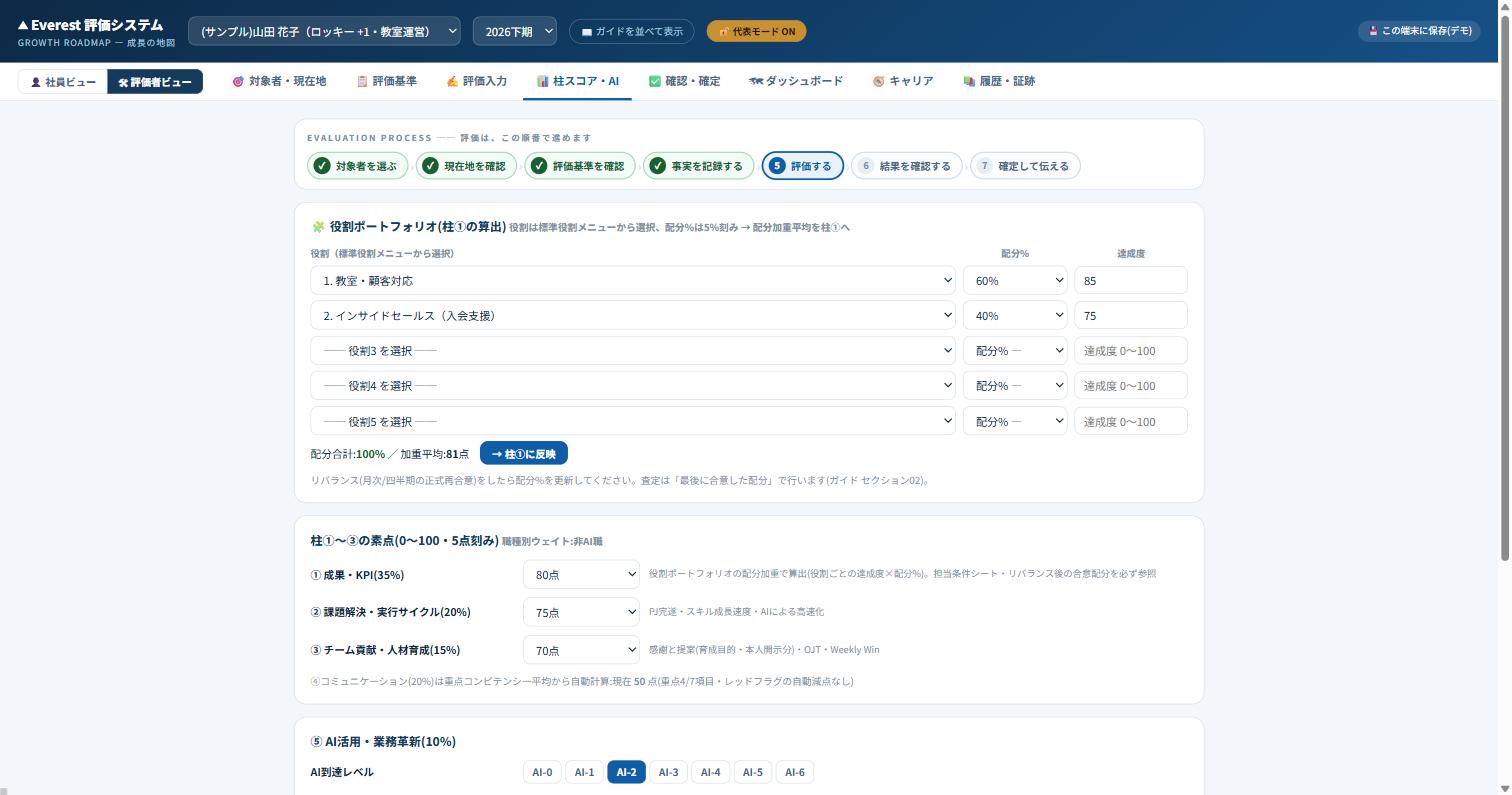
WHAT YOU NEED TO DO ── やること
- ❶ 役割ポートフォリオで、役割・配分%(5%刻み)・達成度を入力する
- 配分合計を100%にして❷「→ 柱①に反映」を押す
- ❸ 柱②③を5点刻みのプルダウンで選ぶ
- ❹ AI到達レベルを AI-0〜AI-6 から選ぶ
WHAT TO LOOK FOR ── 確認すること
- 配分合計が100%になっているか(不足分は「あと+○%」と表示)
- 柱④は重点コンピテンシーから自動計算されます
- 職種別ウェイトが正しいか(非AI職 35/20/15/20/10)
IMPORTANT ── 注意
役割の配分%は「最後に合意した配分」を入力してください。期中にリバランス(正式な再合意)をした場合はその値です。評価者が後から都合よく配分を変えると、評価の公正性が失われます。
AI活用は利用量ではなく成果で評価します。「たくさん使っている」ではなく「何がどう速く・良くなったか」です。
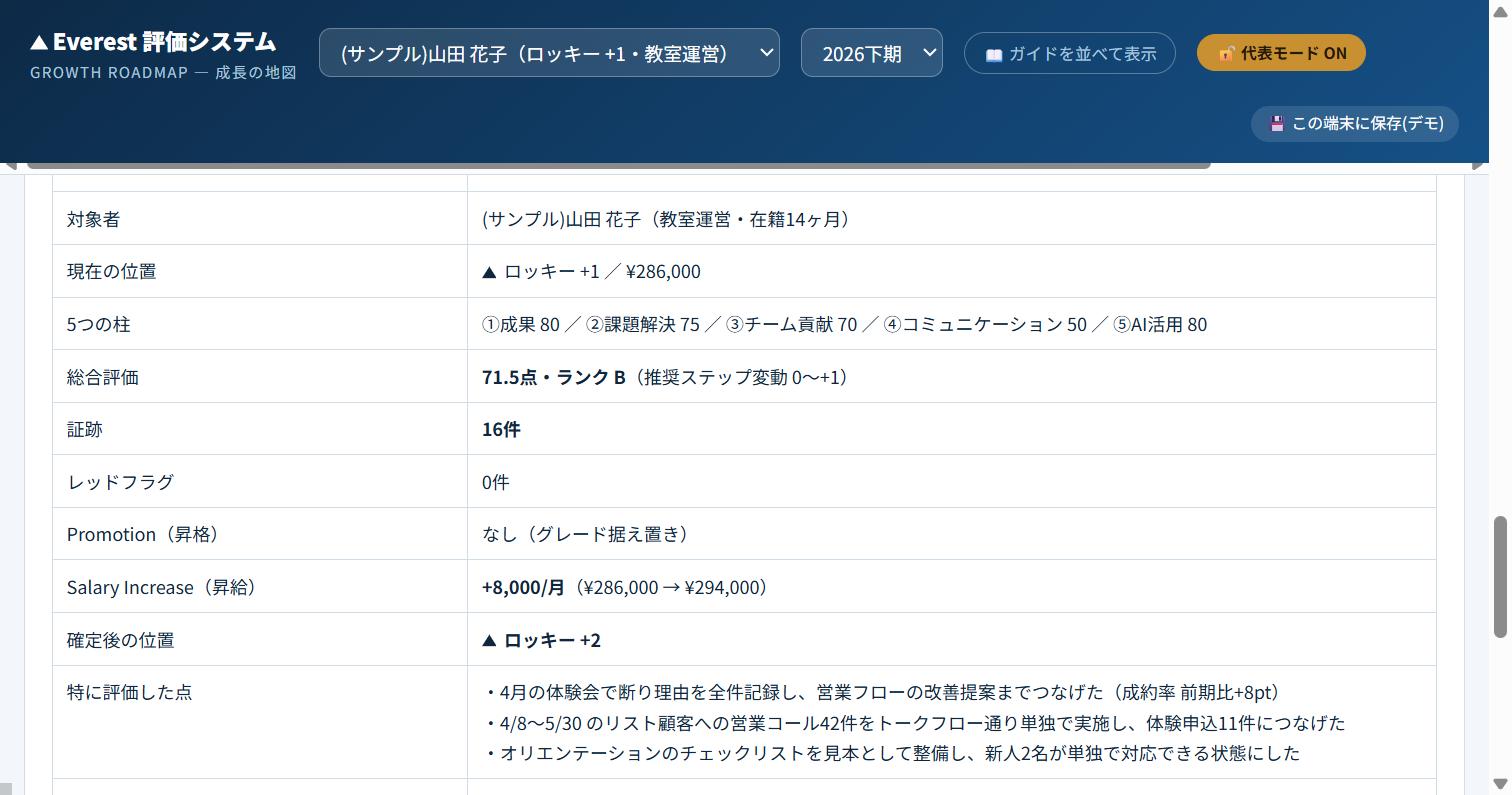
WHAT YOU NEED TO DO ── やること
- 「🎯 決定」で新しいグレードとステップを選ぶ
- 「📝 本人に伝える内容」に、評価した点・改善点・次の行動・確認ポイントを書く
- Review表を上から下まで読み、「この結果を本人に説明できます」にチェックする
WHAT TO LOOK FOR ── 確認すること
- ❶ 総合評価とランク、推奨ステップ変動
- ❷ 証跡の件数(0件なら確定できません)
- ❸ 昇格(Promotion)と昇給(Salary Increase)が別々に判定されているか
- ❹ 確定後の位置と、本人に伝わる文面
IMPORTANT ── 注意
昇格と昇給は別物です。グレードが変わらないまま昇給することも、昇格しても月給が据え置きになることも、制度上あり得ます。どちらの場合も理由を本人に説明できる状態にしてください。
改善点は「何が不足しているか」と「どう変えるか」を必ずセットで書きます。「頑張ってください」は書かないでください。
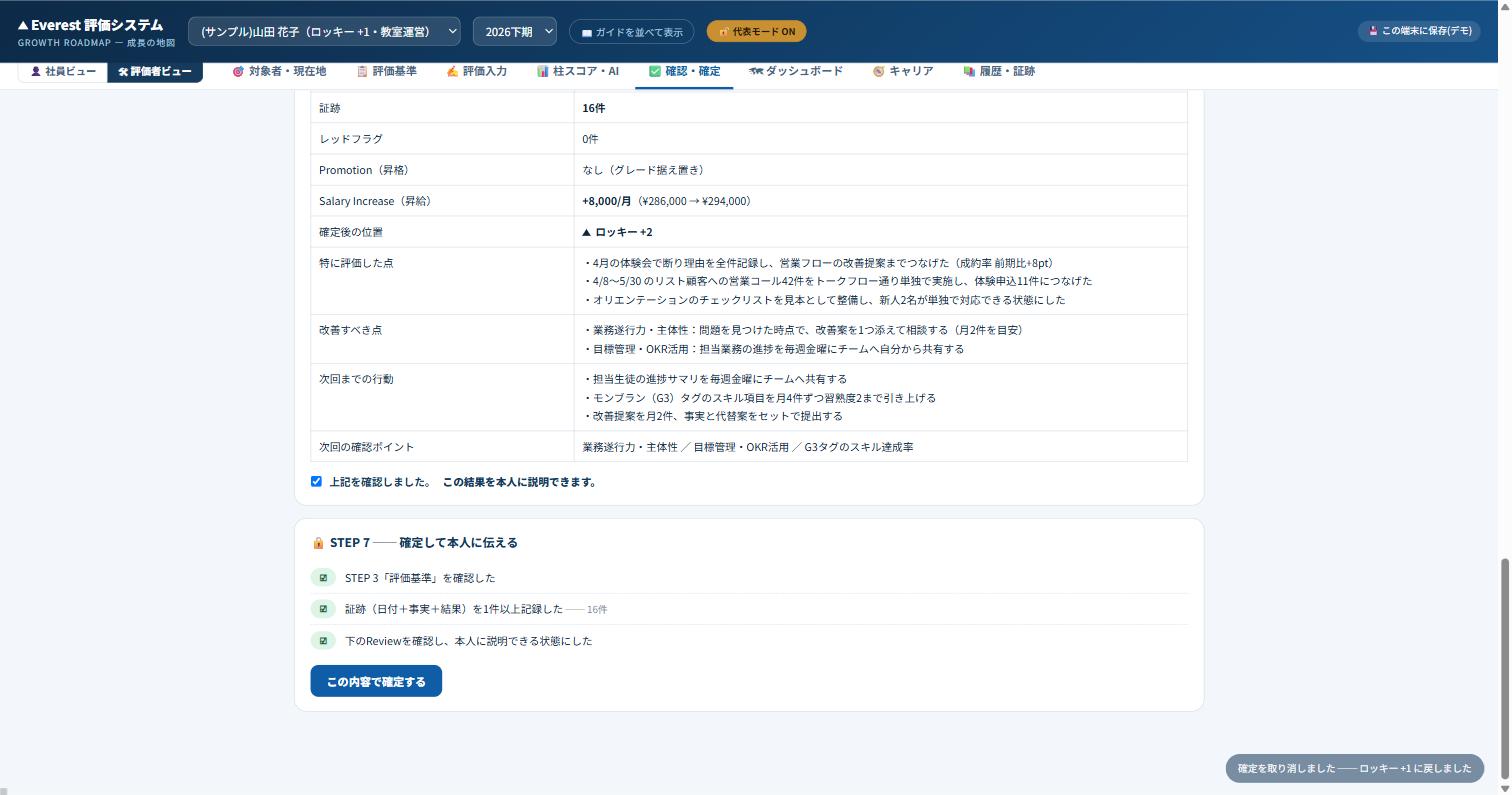
WHAT YOU NEED TO DO ── やること
- ❶ 「この結果を本人に説明できます」にチェック
- ❷ 3つの条件がすべて☑になっていることを確認
- ❸「この内容で確定する」→ 確認メッセージが出たら「はい、確定します」
WHAT TO LOOK FOR ── 確認すること
- ☑ STEP 3「評価基準」を確認した
- ☑ 証跡を1件以上記録した
- ☑ Reviewを確認し、本人に説明できる状態にした
IMPORTANT ── 注意
1つでも未達だとボタンはグレーのまま押せません。「基準を見ずに」「証跡なしで」「Reviewせずに」評価を確定することはできない設計です。
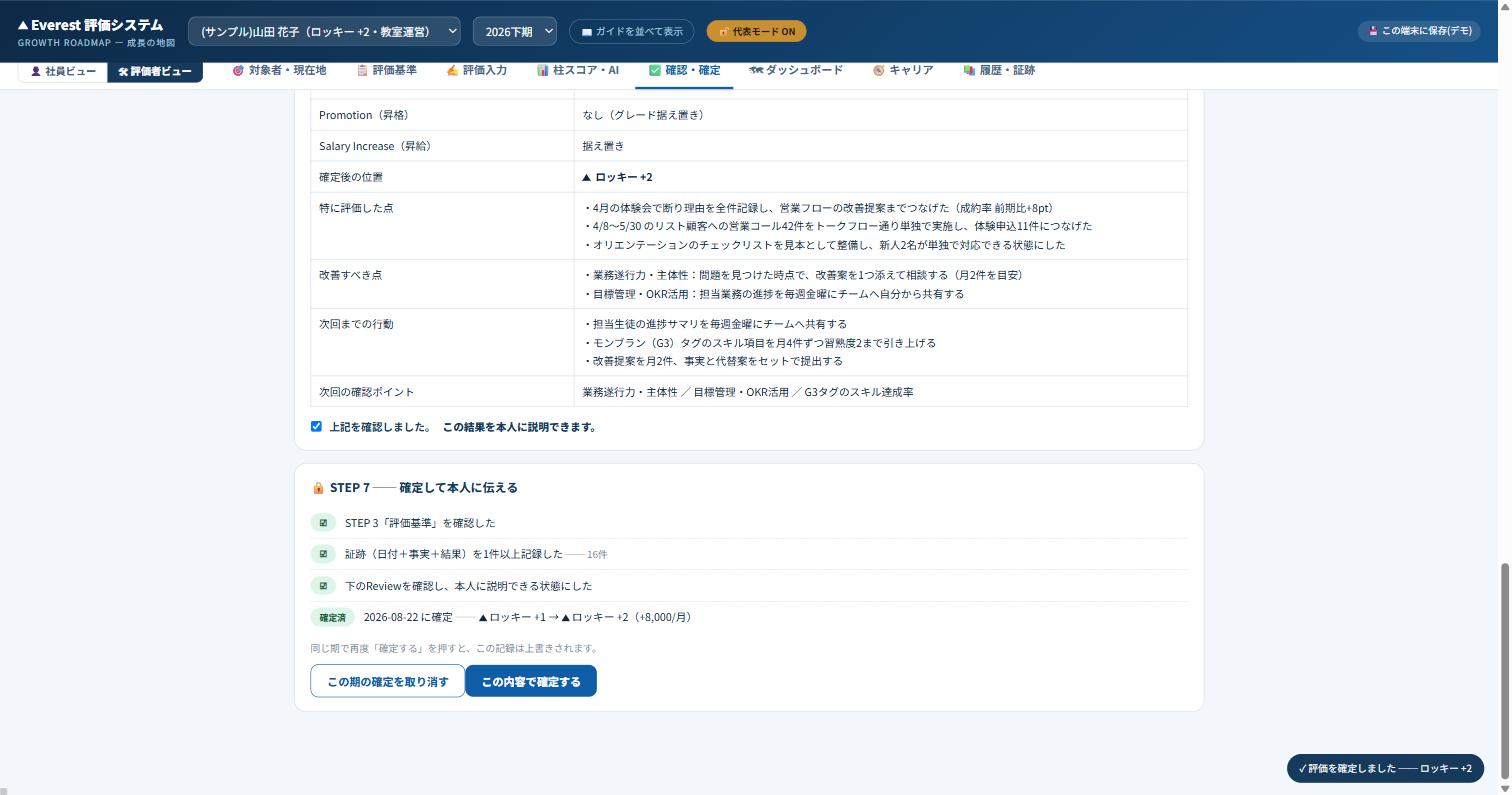
WHAT HAPPENS ── 確定後に起こること
- ❶ メンバーの現在地が更新されます(ロッキー +1 → +2)
- ❷ 確定済として、変化と昇給額が記録されます
- ❸「この期の確定を取り消す」で元に戻せます
- ❹ 保存完了の通知が出ます
IMPORTANT ── 注意
確定した瞬間に社員ビューへ反映されます。本人に伝える前に確定する場合は、面談の直前に行ってください。取り消しは可能ですが、本人が先に見てしまうと混乱します。
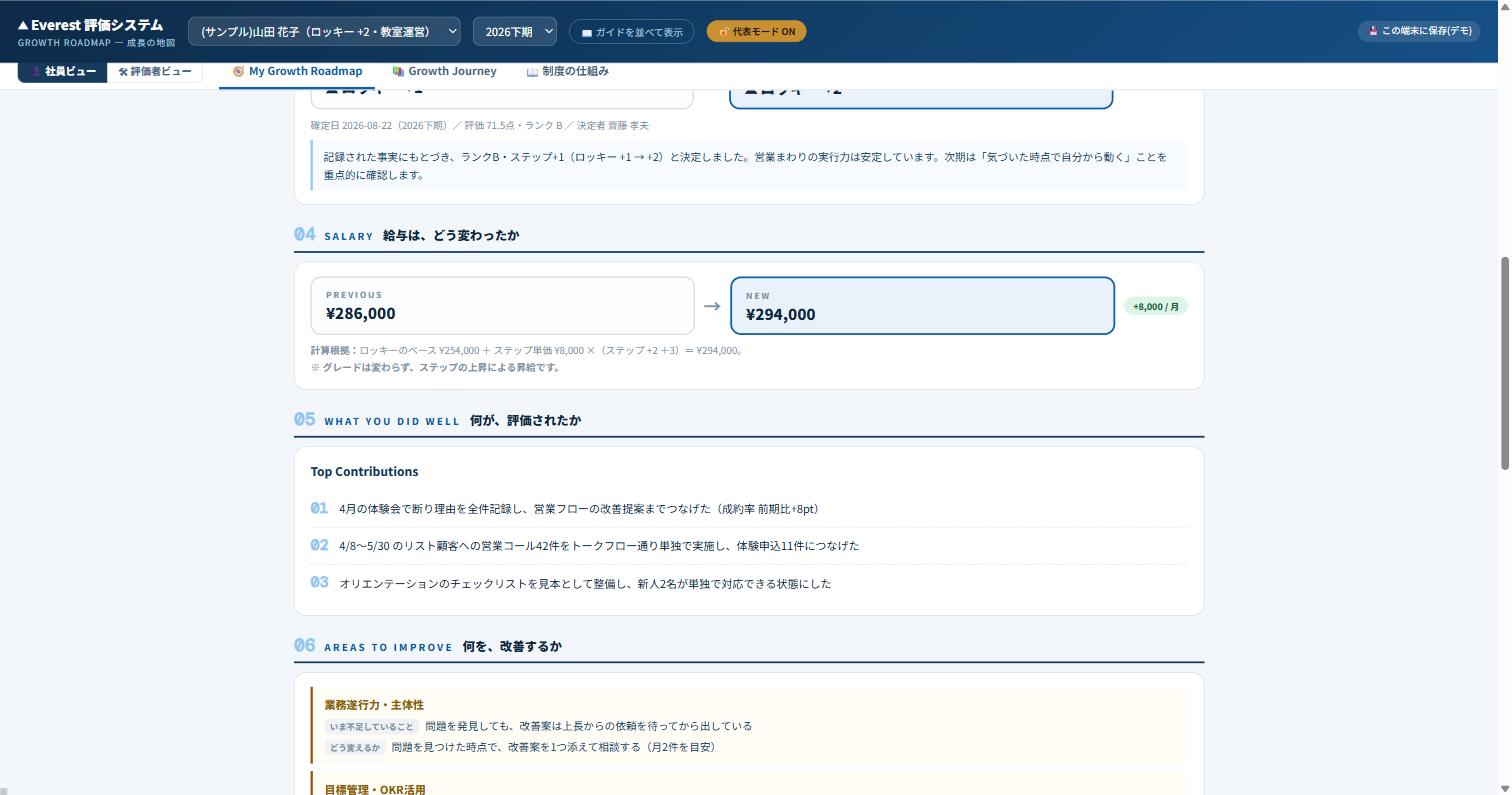
WHAT THE EMPLOYEE SEES ── 本人に見えるもの
- ❶ 給与の変化と、❷ その計算根拠(1行で説明されます)
- ❸ 評価された点(評価者が書いた文章そのまま)
- ❹ 改善点(「何が不足か」「どう変えるか」)
- このほか、現在地・次の目標・次回までの行動・成長の軌跡
IMPORTANT ── 面談での使い方
面談は「あなたをこう評価した」と伝える場ではありません。この画面を一緒に見ながら、現在地と目標の差分を確認し、次の期間の合意をつくる場です。
個人の給与実額は代表のみが閲覧できます。ほかのメンバーには制度の仕組み(バンド表・計算式)だけが見えます。
| 確認項目 | 基準 |
|---|---|
| 基準で評価したか | 自分の感覚ではなく、その人の現在のグレードに期待される水準で評価した |
| 事実で書いたか | 「日付+事実+結果」で書いた。感想・印象だけの記述がない |
| 前回の宿題を見たか | 前回「次回確認する」とした項目を、今回確認して結果を書いた |
| 昇格と昇給を分けたか | グレードの移行と月給の増減を、それぞれ別に判断し説明できる |
| 次の行動があるか | 「頑張ってください」ではなく、行動できる粒度まで具体化した |
| 説明できるか | 本人から「なぜこの評価ですか」と聞かれて、記録を示して答えられる |