まず、いちばん大事なこと
あなたが入力するのは「✍️ 自己評価」タブだけです。ほかの4つのタブは、見るだけの場所です。タブ名の横に あなたが書く と付いているのが目印です。
入力は自動で保存されます。「保存」ボタンを探す必要はありません。途中でページを閉じても、書いた内容は残ります。
STEP 0誰が何をするのかWHO DOES WHAT
評価は、あなたと上長の両方が入力してはじめて成立します。混乱しやすいので、最初に整理します。
✍️ あなたが入力するもの
今期のOKR(3つまで)/担った役割と配分/できたこと・できなかったこと/業務スキルの自己採点/コンピテンシー20項目とコミュニケーション4原則の自己採点
🛠 上長が入力するもの
5つの柱の点数/業務スキルとコンピテンシーの評価/具体例(事実の記録)/ランクとステップの確定
👀 自動で表示されるもの
いまのグレードとステップ/月給/次のグレードの昇格条件/過去12か月のOKR/確定後の評価結果
ポイント あなたの自己採点と上長の採点は並べて表示され、食い違った項目だけが面談で扱われます。ズレていること自体は問題ではありません。高く付ければ有利になる仕組みでもありません。
いつ評価はいつ行われるのかTHE CYCLE
評価は6か月ごと(年2回)です。ただし給与が動くのは1年おきで、その間の回は「軌道修正のための評価」です。評価の月は人によって違います(入社月から決まります)。
| 時期 | 何をする回か | 給与 |
|---|---|---|
| 入社から6か月後 | 最初の評価。正社員としてお迎えするかの判断を伴います | 動きます |
| 入社から12か月後 | 中間の振り返り。目標を立て直し、軌道修正します | 動きません |
| 入社から18か月後 | 年に一度の評価 | 動きます |
| 以降6か月ごと | 「動く回」と「動かない回」がくり返します | 1年おき |
新しい給与はいつから? 評価を行った月の翌月1日からです。これは、あなたが正社員になった日の応当日にあたります。
あなた自身の日付は、評価システムを開けば書いてあります。「🧭 My Growth Roadmap」の一番上、月給の右に「次に給与が変わる日」が出ています。日付は人によって違うので、その表示をご確認ください。
例:2025年3月に入社した方は、2025年10月1日に正社員となり、2026年9月に評価を受け、2026年10月1日から新しい給与になります。
あなた自身の日付は、評価システムを開けば書いてあります。「🧭 My Growth Roadmap」の一番上、月給の右に「次に給与が変わる日」が出ています。日付は人によって違うので、その表示をご確認ください。
例:2025年3月に入社した方は、2025年10月1日に正社員となり、2026年9月に評価を受け、2026年10月1日から新しい給与になります。
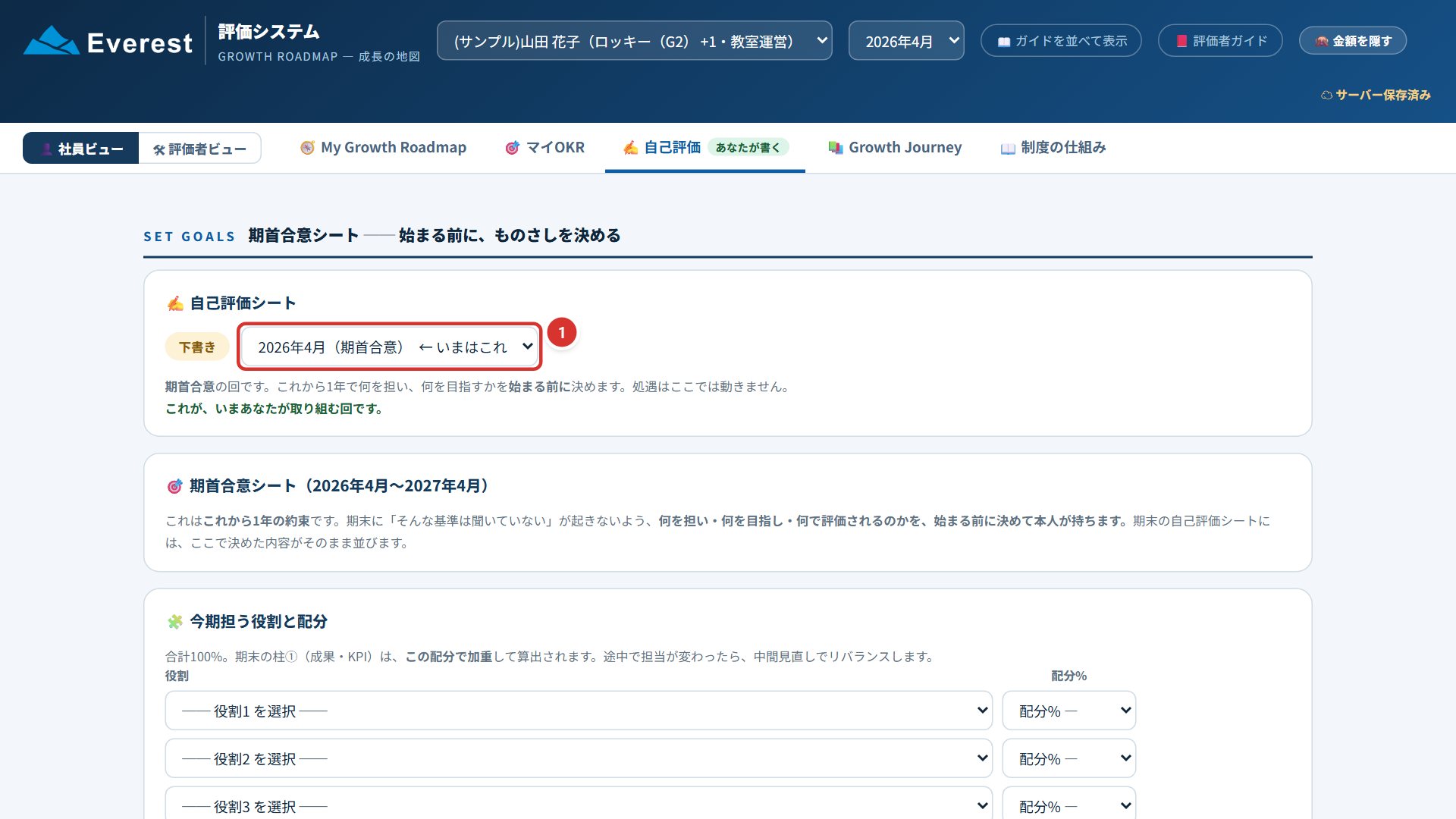
自分の評価月はどこで分かる? 「✍️ 自己評価」タブの期の選択欄に、あなた自身の月が並びます。「← いまはこれ」と付いている回が、いま取り組む回です。入社前の回や、まだ来ていない回は出てきません。
例:2025年3月入社の方 → 2025年9月に最初の評価(給与が動く)→ 2026年3月に中間 → 2026年9月に評価(給与が動く)。
STEP 1ログインして、自分のページを開くSIGN IN
- https://evaluation-b4r.pages.dev/app/ を開きます(制度ガイドの「個別評価システムを開く」からも入れます)
- ログイン画面が出たら、「Email」欄に会社に登録したメールアドレスを入れて Send login code を押します
- そのアドレスに6桁のコードが届きます。10分で期限が切れるので、届いたらすぐ入力してください
- コードを入れて Verify を押すと、あなたの画面が開きます
開くとどうなる? 「👤 社員ビュー」が最初に表示されます。あなた自身のデータしか表示されません。ほかの社員の評価や給与は、システム上どうやっても見られない作りになっています。
コードが届かないときは、迷惑メールとプロモーションタブを確認してください。送信元は noreply@notify.cloudflare.com です。それでも届かない場合は、登録されているアドレスが違う可能性があるので上長に確認してください。
STEP 2いまの自分の位置を確認するWHERE AM I
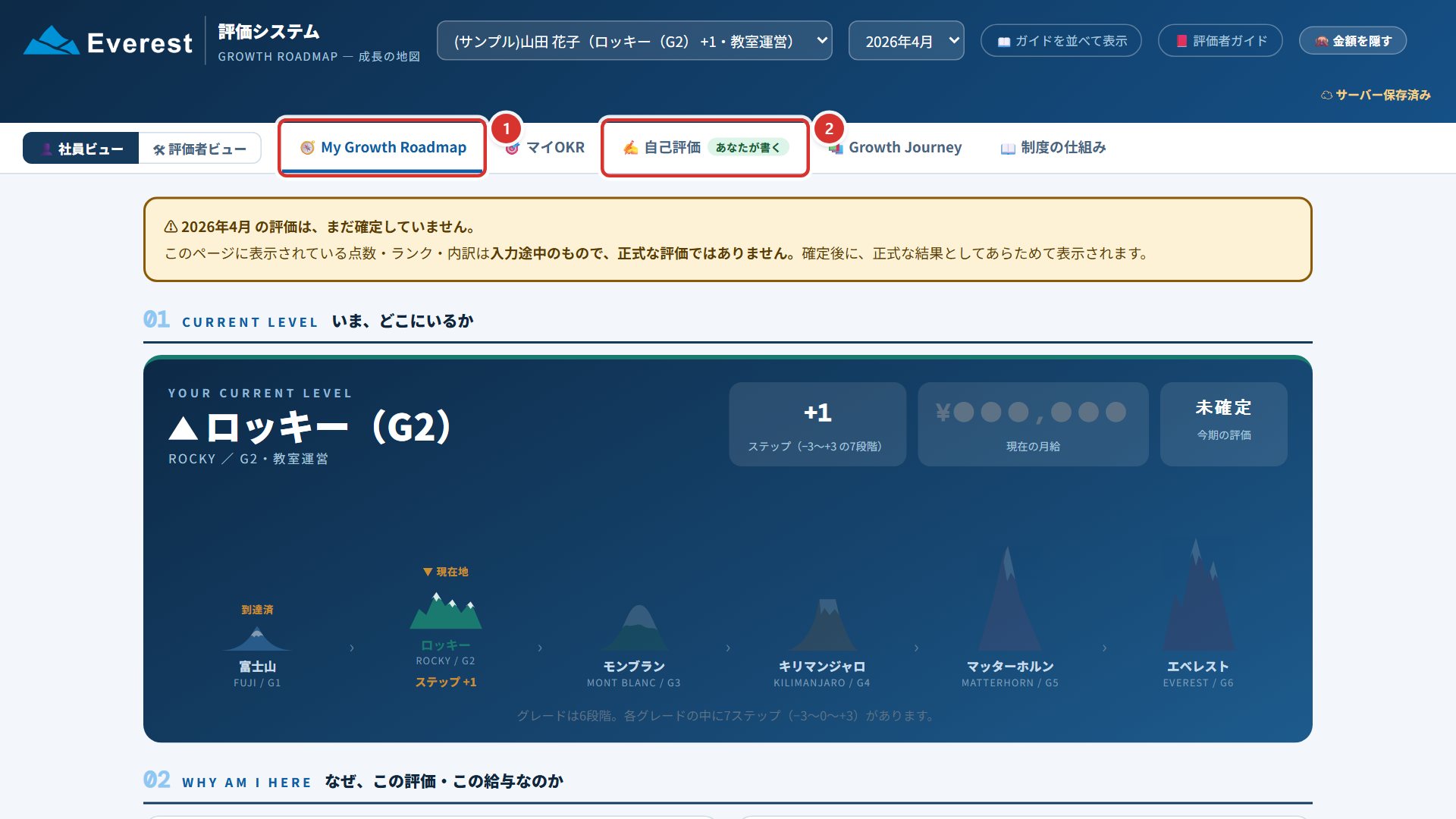
画面には、いまのグレード(山の名前)、ステップ(−3〜+3の7段階)、月給、今期の評価状況が並びます。「未確定」と出ているうちは、点数は入力途中のもので正式な評価ではありません。
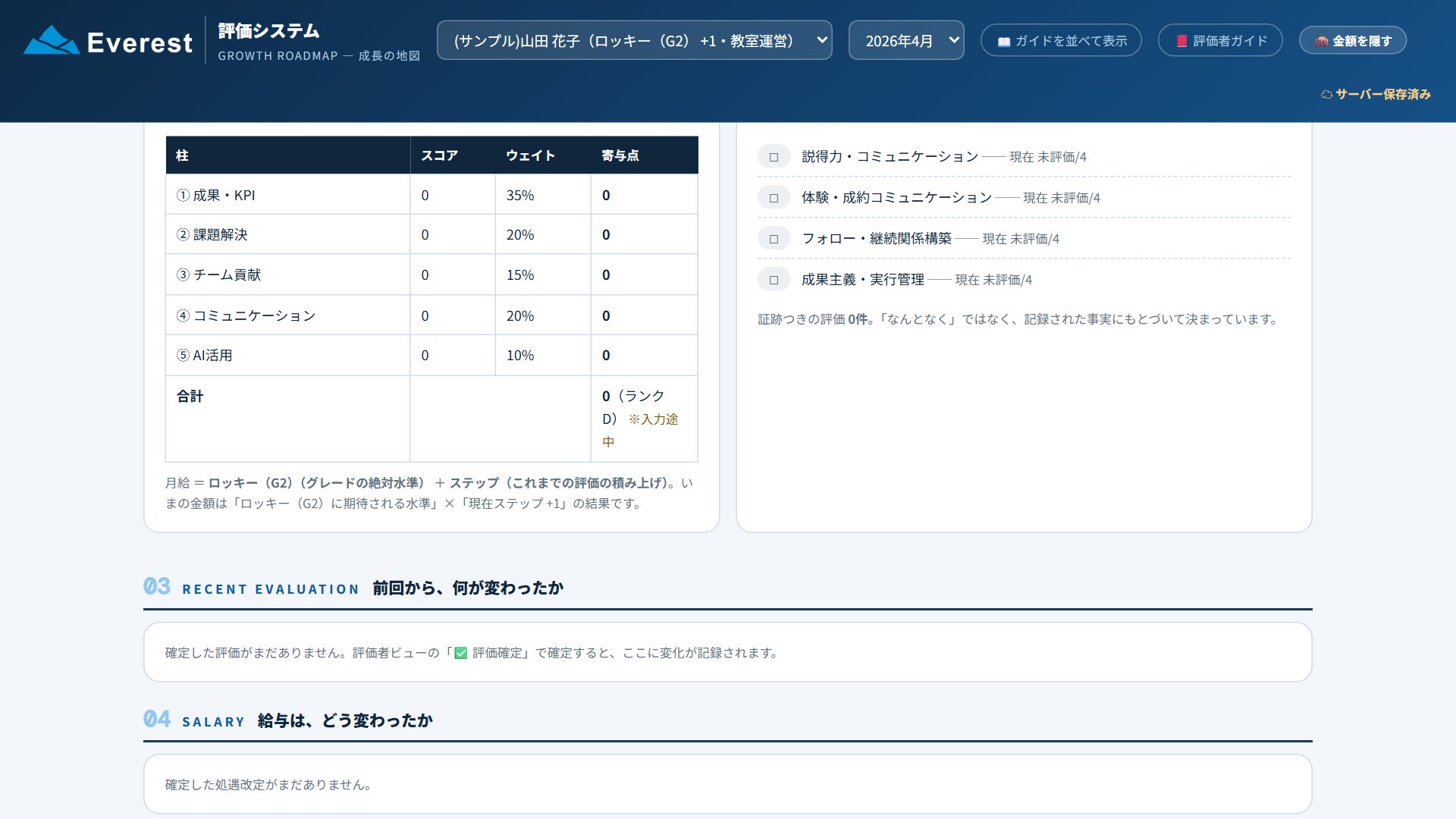
確認したら、次は「✍️ 自己評価」タブへ進みます。
STEP 3評価の基準を確認するTHE RULES
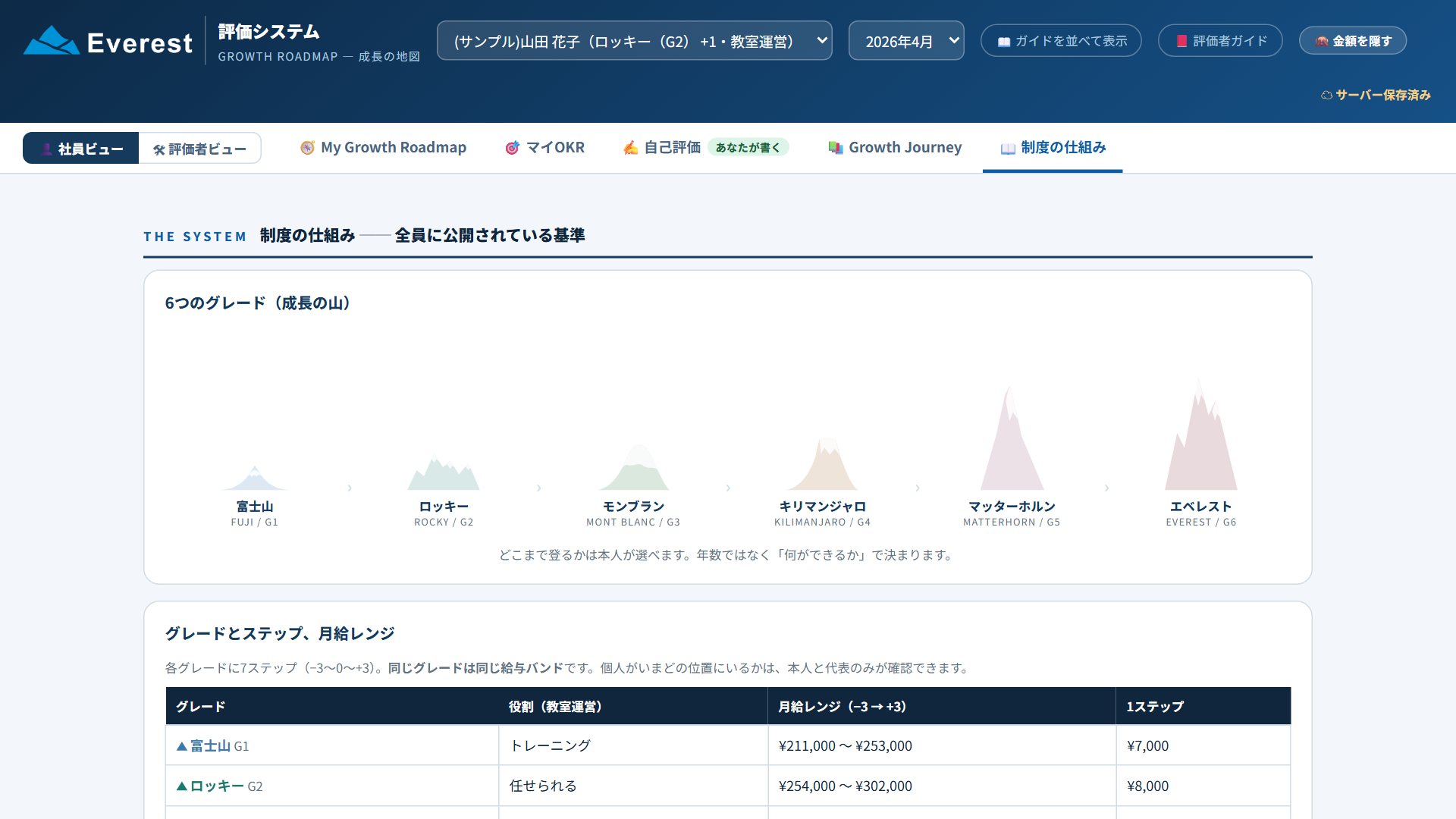
混同しやすい2つ 昇格=グレード(登る山)が上がること。昇給=月給が上がること。グレードが変わらず昇給することも、昇格しても月給が据え置きになることもあります。
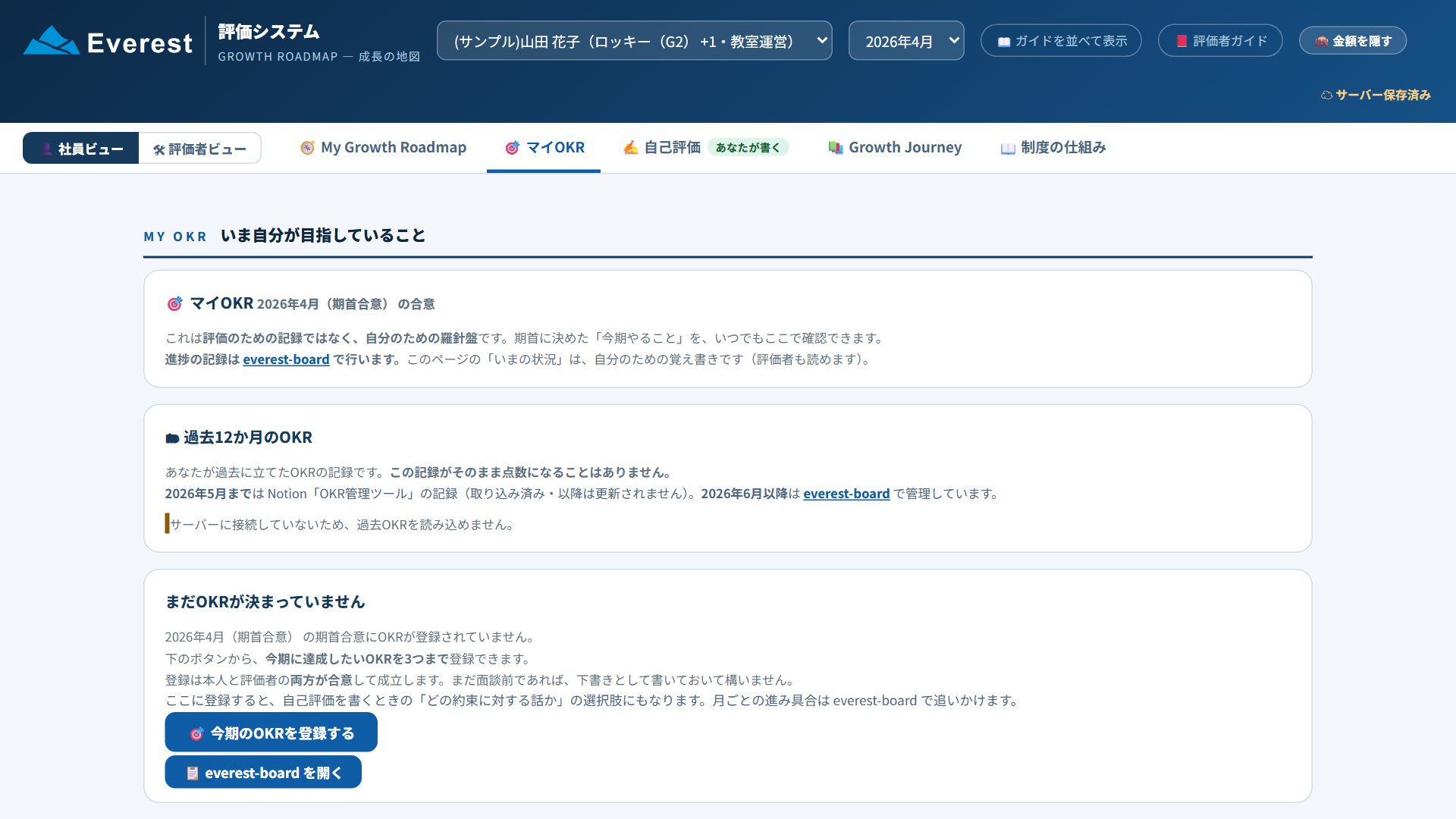
STEP 4今期のOKRを登録するSET YOUR OKR
期のはじめに行う作業です。「これから1年で何を達成したいか」を3つまで登録します。
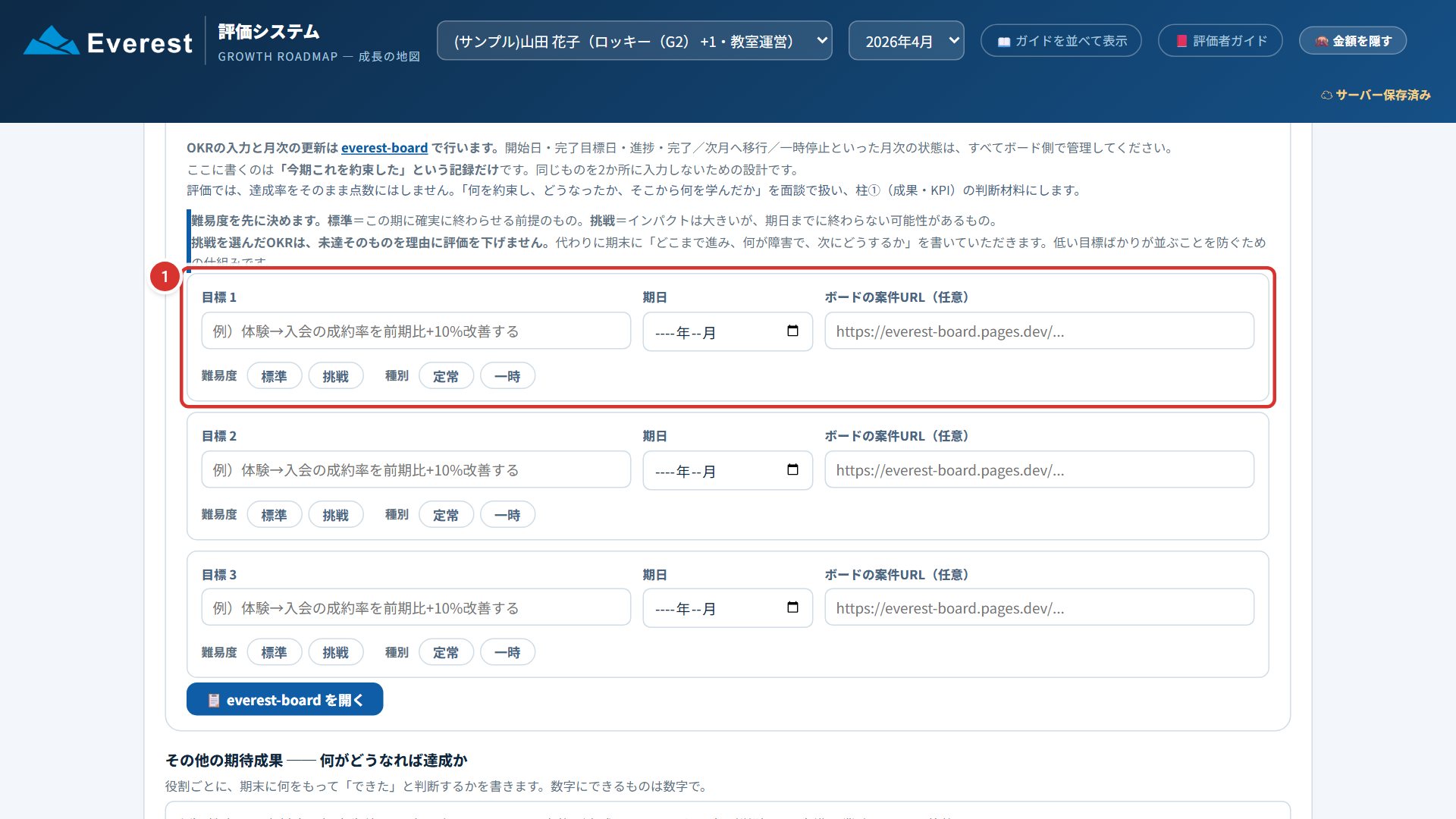
- 目標を書く(例:体験→入会の成約率を前期比+10%改善する)
- 期日を選ぶ
- 難易度(標準/挑戦)と種別(定常/一時)を選ぶ
- everest-board に対応する案件があれば、そのURLを貼る(任意)
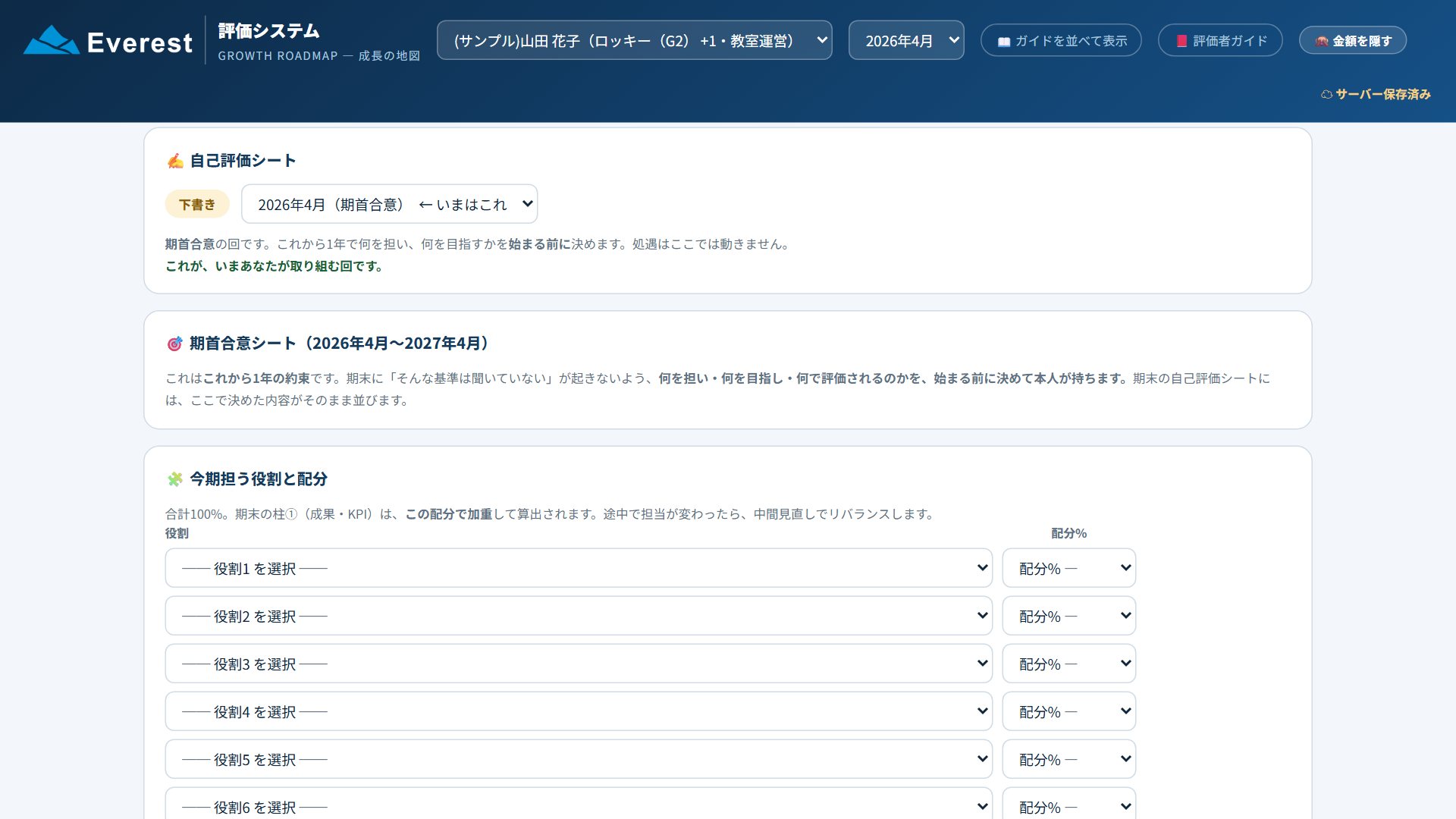
登録するとどうなる? 「🎯 マイOKR」タブでいつでも確認できるようになり、期末に自己評価を書くときの「どの約束に対する話か」の選択肢にもなります。月ごとの進み具合は everest-board で管理します(このシステムには入力しません)。
STEP 5自己評価を入力するSELF REVIEW
評価の時期に行う作業です。期を「年次」に切り替えると、振り返りの欄が出ます(ふだんは自動で切り替わっています)。
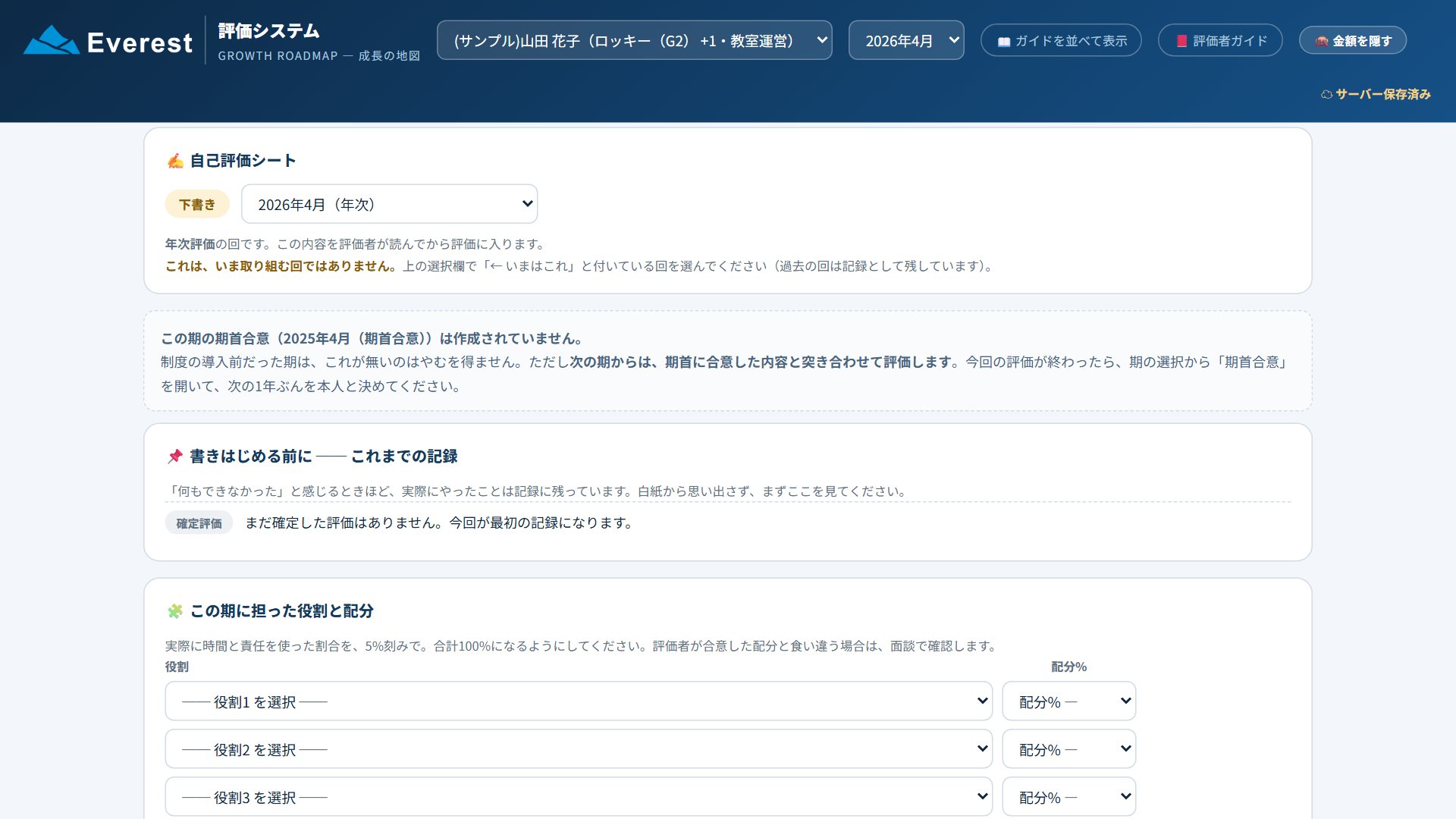
トラブルの未然防止や後輩の支援など数字にしにくい仕事は、無理に数字を作らず「確認できる場所」を書いてください。
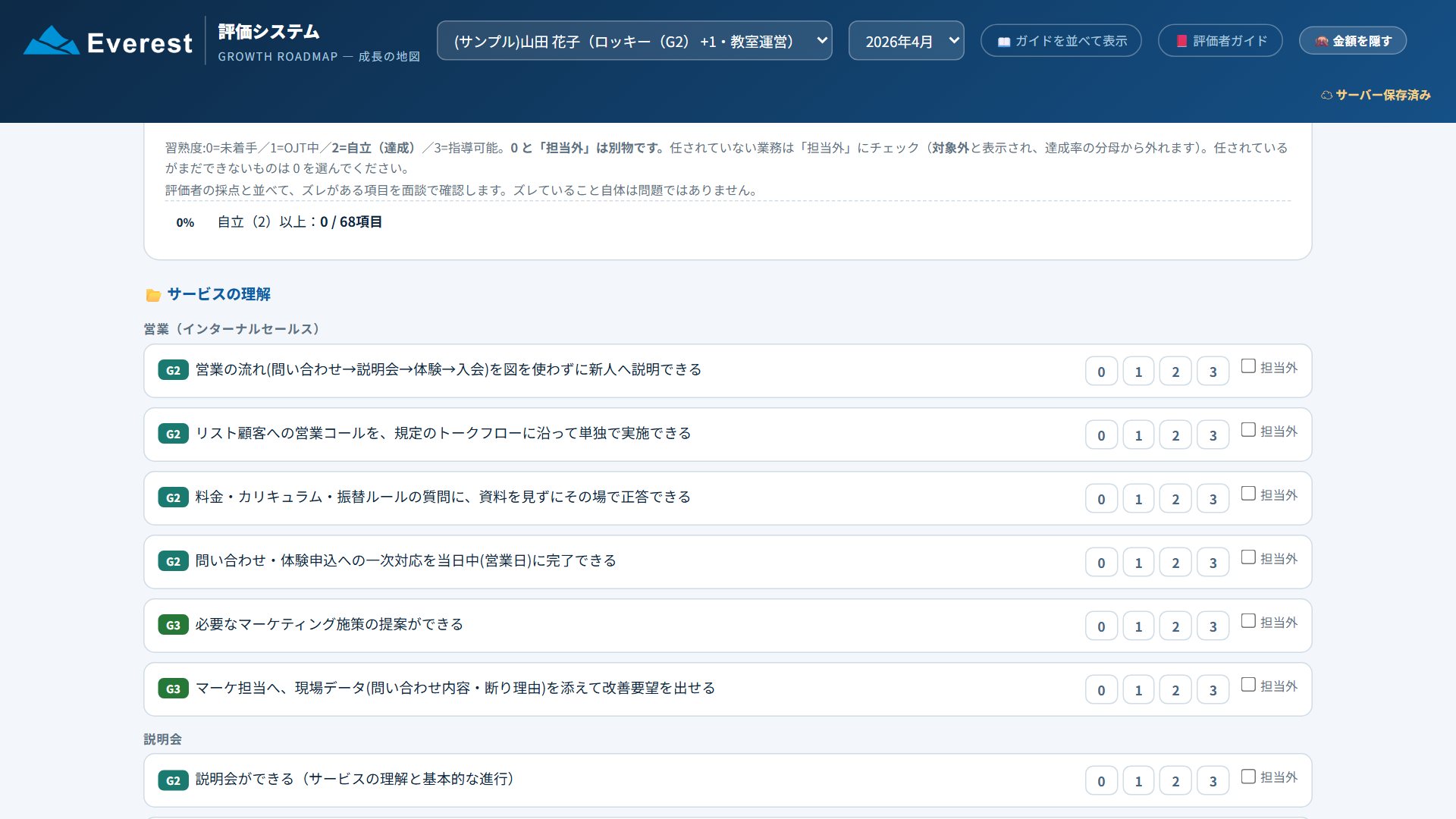
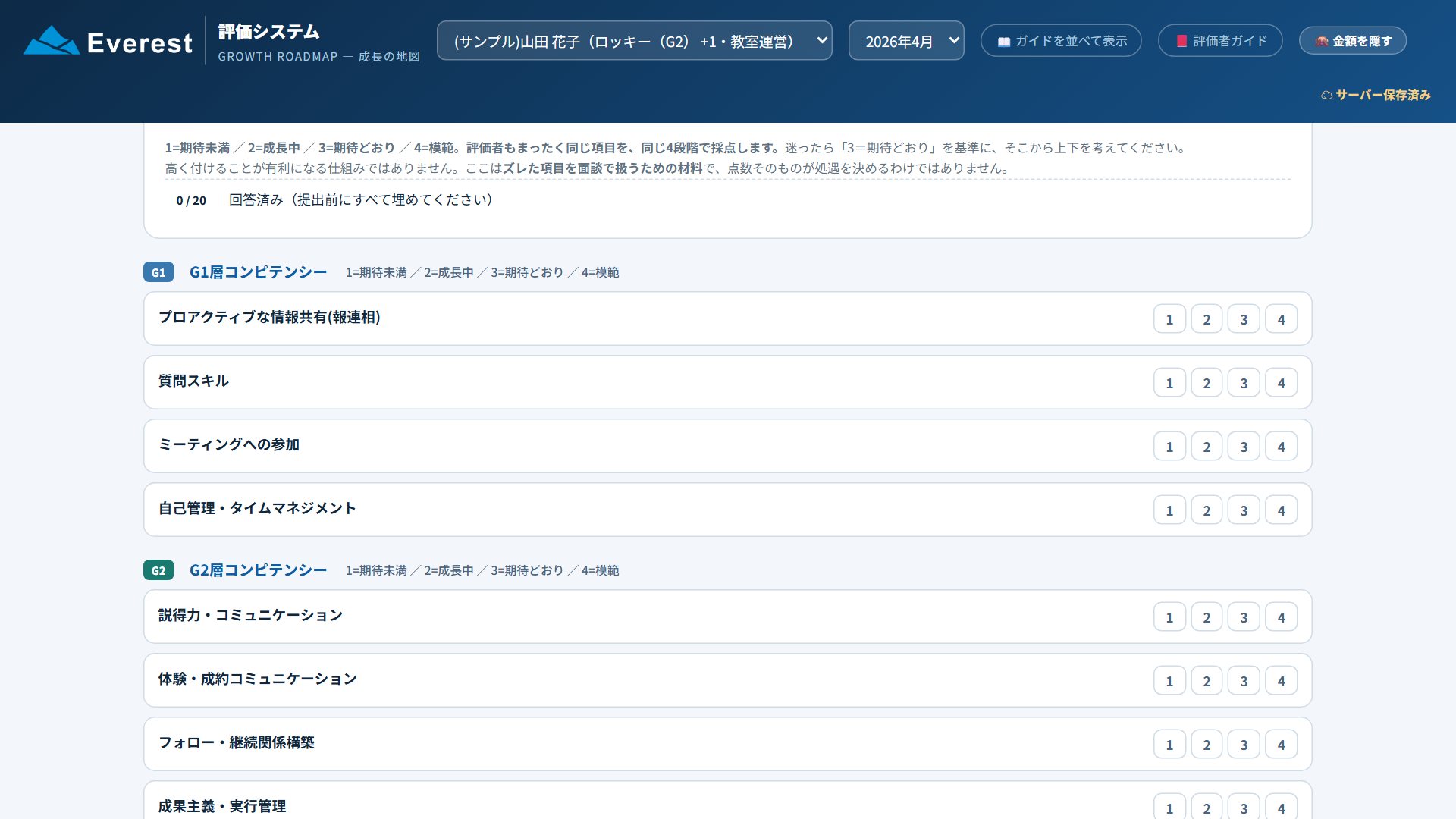
入力するとどうなる? 自動で保存されます。画面右上に保存の状態が出ます。上長の採点と並べられ、食い違った項目だけが「ズレ」として面談に出ます。
STEP 6確認して提出するSUBMIT
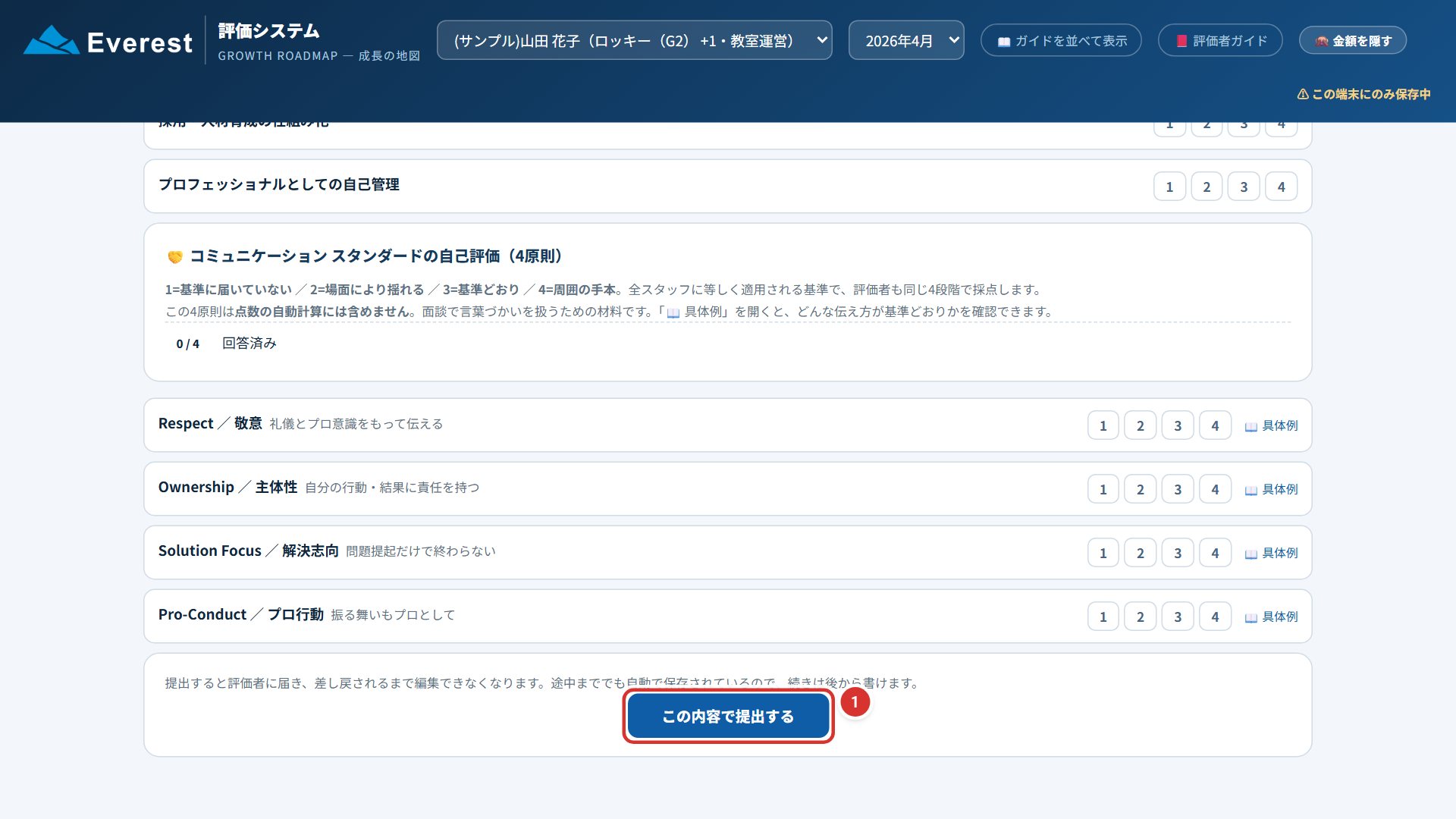
提出するとどうなる? 上長に届きます。提出後は、あなた自身では編集できなくなります。直したい場合は上長に差し戻しを依頼してください。
提出したら、あなたの作業はいったん終わりです。次は面談で、上長と内容をすり合わせます。
STEP 7結果と、これまでの記録を見るRESULTS
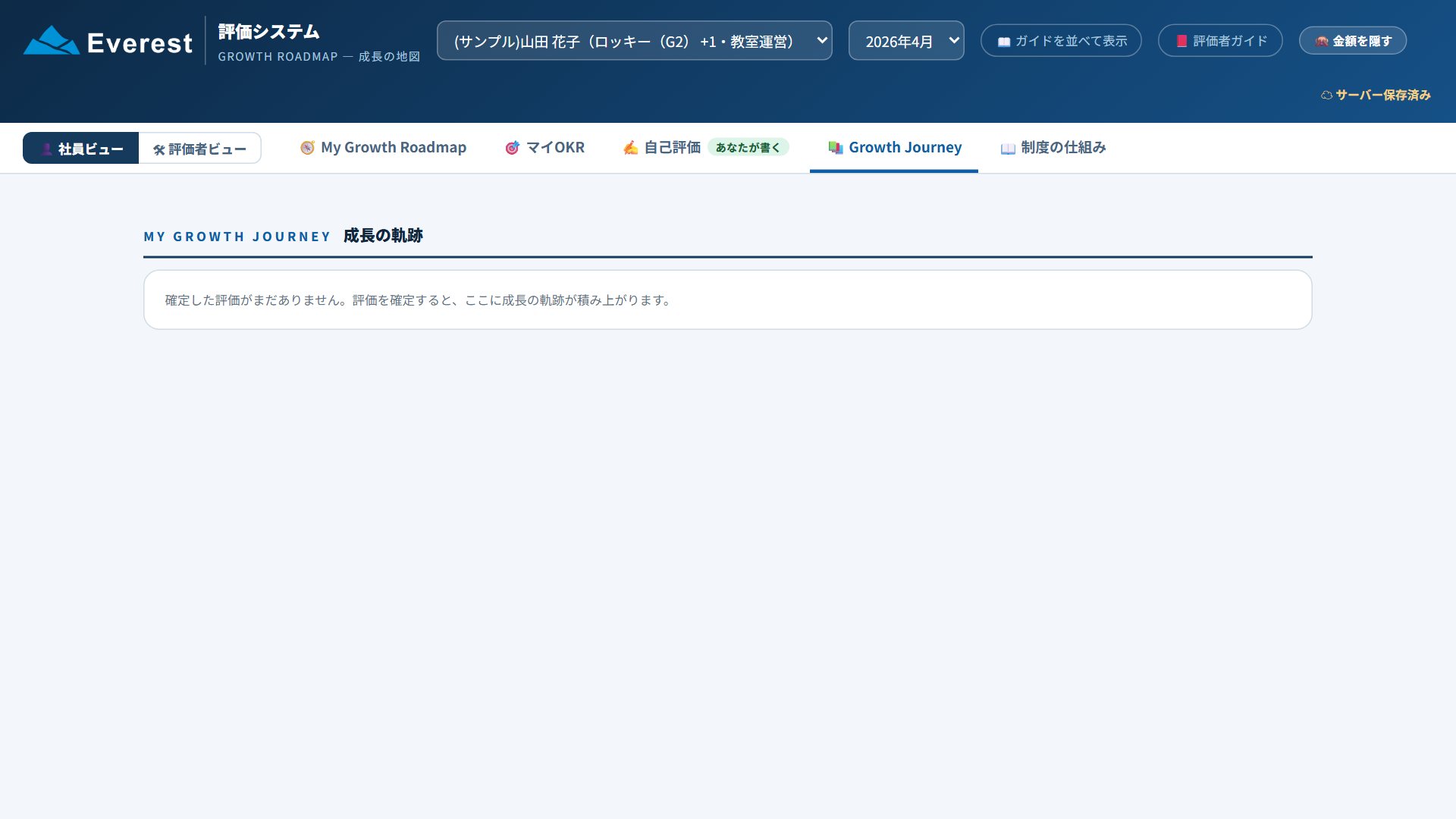
評価が確定すると 「🧭 My Growth Roadmap」の警告が消え、正式な評価として点数・ランク・昇給額・評価された点・改善点が表示されます。確定するまでの数字は入力途中のものなので、気にしないでください。
Q&Aよくある質問と、困ったときはHELP
- 保存ボタンが見当たりません
- ありません。自動で保存されます。入力欄から離れた時点で保存され、画面右上に状態が出ます。「⚠ 未同期」と出たままの場合は通信を確認してください。自動で再送されます。
- 自己評価の入力欄が出てきません
- 期の選択が「期首合意」になっている可能性があります。「← いまはこれ」と付いている回を選んでください。期首合意の回には、振り返りの欄はありません(これから決める回のため)。
- 提出したあとに間違いに気づきました
- 自分では直せません。上長に差し戻しを依頼してください。差し戻されると、また編集できるようになります。
- 自己評価は高く付けたほうが得ですか
- いいえ。点数そのものが処遇を決めるわけではありません。上長の採点と食い違った項目を面談で扱うための材料です。実感に近い数字を付けてください。
- 「担当外」と「0」はどう違いますか
- 担当外=その業務を任されていない。昇格要件の分母から外れます。0=任されているが、まだできない。任されている仕事を「担当外」にすると、正しく評価されません。
- 数字で示せない仕事はどう書けばよいですか
- 無理に数字を作らないでください。「確認できる場所」に、その仕事が分かる記録の在りか(シート名・報告した日など)を書けば十分です。トラブルの未然防止も評価対象で、気づいた兆候/打った手/放置していたらどうなっていたか/実際に起きていないことの4つが書かれていれば、成果を出した場合と同じ水準として扱われます。
- ほかの人の評価は見えますか
- 見えません。あなたのデータだけが表示される作りです。URLを書き換えても、ほかの人のデータは取得できません。
- スマートフォンでも使えますか
- 使えます。画面の幅に合わせて表示が切り替わります。ただし入力量が多いので、自己評価はパソコンのほうが楽です。
- 評価に納得できないときは
- 面談でそのまま伝えてください。評価は記録された事実に基づいて決まります。事実の認識が違う場合は、その場で確認できます。
それでも解決しないときは 上長に相談してください。ログインできない・アドレスが違うといった問題は、システムの登録内容を直す必要があります。